

HOWTO: Inbetriebnahme einer WatchGuard mit dem Web Setup Wizard
Alle Tags (Inbetriebnahme Setup Wizard)
Es gibt mehrere Möglichkeiten, die Erst-Inbetriebnahme einer WatchGuard vorzunehmen. In der letzten Zeit hat es sich als pragmatisch erwiesen, diesen ersten Schritt einfach per Browser über das von der WatchGuard bereitgestellte Web-Interface und den dortigen „Web Setup Wizard“ zu erledigen.
Voraussetzung: Aktivierung erfolgt, Feature Key vorhanden. (HOWTO: Neue WatchGuard Firebox Appliance aktivieren)
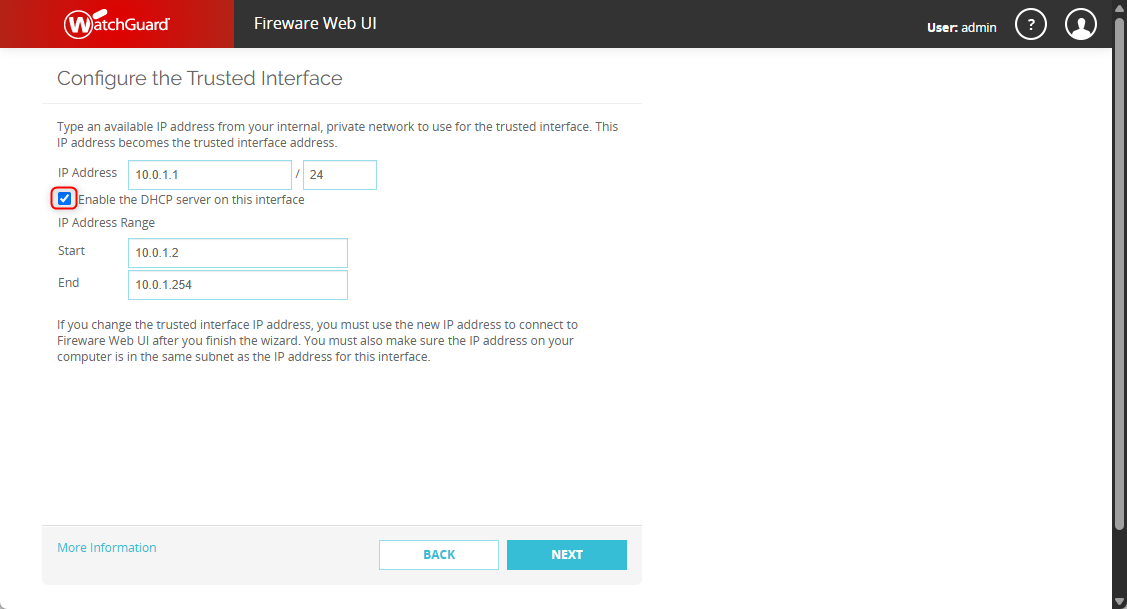
Unsere empfohlene Vorgehensweise: Binden Sie eine neue WatchGuard NICHT einfach in eine vorhandene Produktivumgebung ein. Im Factory Default Mode ist dort ein DHCP-Server aktiv, der z.B. auf dem eth1 Port Adressen aus dem Bereich 10.0.1.2 bis 10.0.1.254 vergibt. Dies könnte in der Produktivumgebung zu unerwünschten Effekten führen… 😉
Verbinden Sie sich stattdessen lieber mit einem PC oder Notebook direkt zum Interface 1 (eth1) der WatchGuard. Gemeint ist hier tatsächlich das Interface mit der Nummer 1. Da die Nummerierung bei 0 beginnt, ist dies also das zweite Interface von links! Im Factory Default Mode hat die WatchGuard dort die IP-Adresse 10.0.1.1 mit der Subnetzmaske 255.255.255.0. Wie bereits erwähnt, vergibt die WatchGuard dort per DHCP Adressen. Wir empfehlen jedoch, dem Konfigurations-PC oder Notebook eine feste IP-Adresse aus diesem Subnetz zu geben, zum Beispiel 10.0.1.100 mit der Subnetzmaske 255.255.255.0. In diesem frühen Stadium braucht der PC hier weder ein Standard-Gateway noch DNS-Server.
Die in der Folge gezeigten Auswahlen, Werte und Einstellungen haben das Ziel, den Web Setup Wizard möglichst rasch abzuschließen. Alle weiteren relevanten Einstellungen erfolgen erst später, wenn die Erst-Inbetriebnahme abgeschlossen ist. Bitte arbeiten Sie den Web Setup Wizard zügig durch. Wenn Sie an einer Stelle länger als 15 Minuten inaktiv verweilen, läuft im Hintergrund die Admin-Session ab. Der Web Setup Wizard kann dann nicht erfolgreich abgeschlossen werden und Sie müssen die gesamte Prozedur noch einmal von vorne beginnen.
Inbetriebnahme einer WatchGuard mit dem Web Setup Wizard
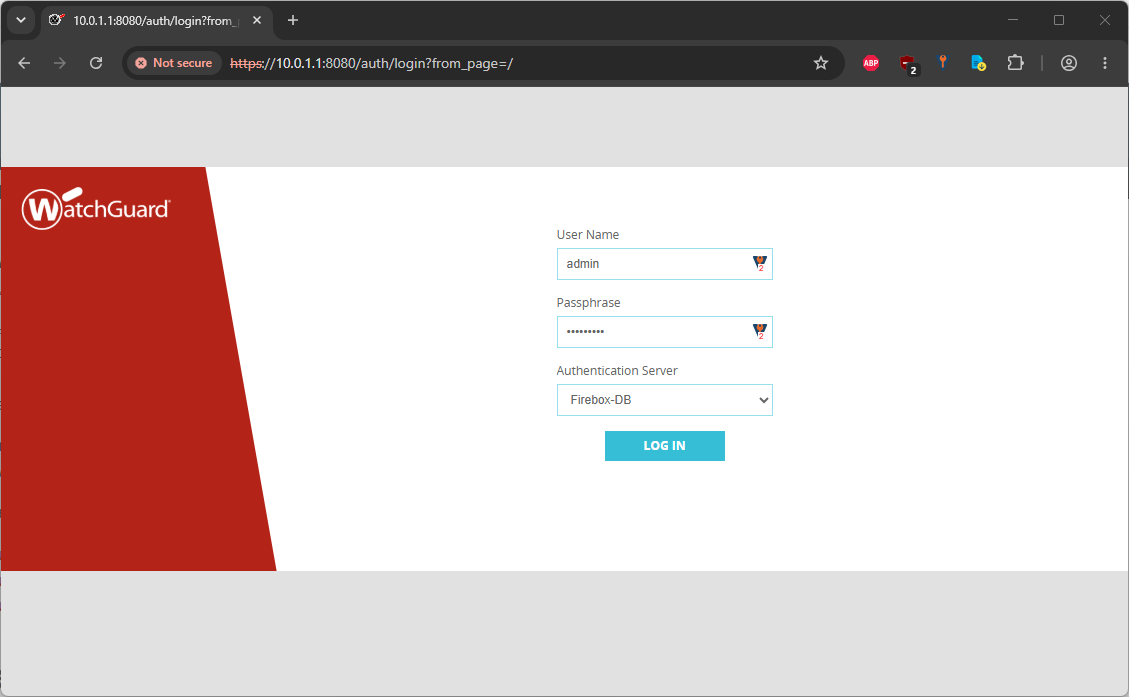
- Anmeldeseite zum Web Interface einer WatchGuard mit Softwareversion Fireware 2025.x / 12.x oder neuer. Im Factory Default Mode (bei Werksauslieferung) lautet der Default User Name = admin und das Default Kennwort = readwrite
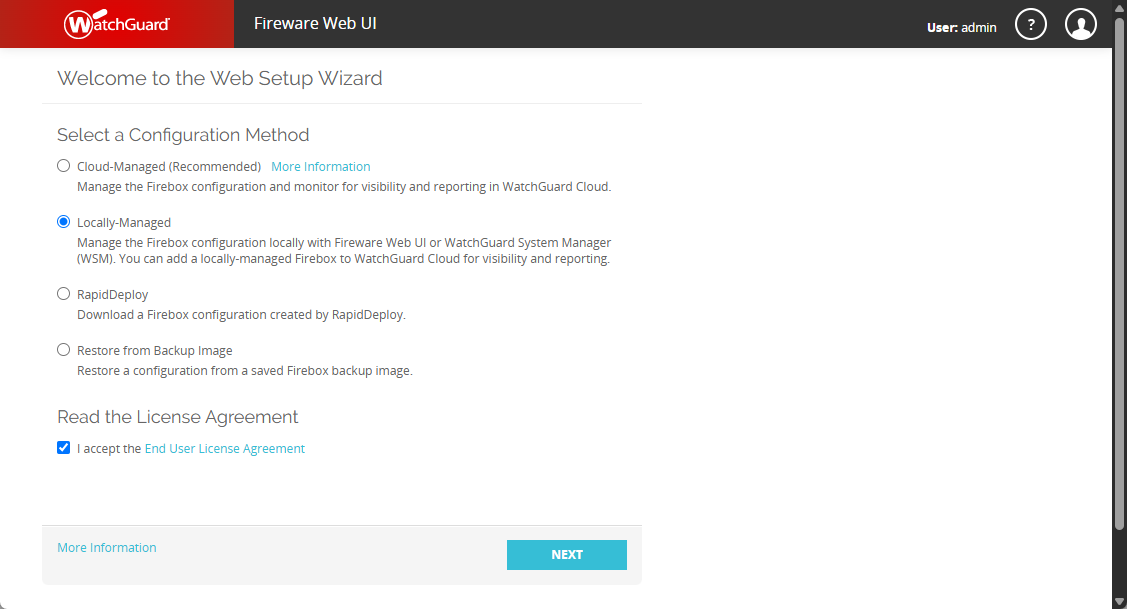
- Wählen Sie hier bei einer Erst-Inbetriebnahme „Locally-Managed“ aus, um eine Local verwaltbare Firebox zu konfigurieren.
! ACHTUNG: Keinesfalls darf der Punkt „Restore from Backup Image“ verwendet werden, um ein Backup von einer anderen WatchGuard Box aufzuspielen – dies würde den lokalen Zertifikatsspeicher der neuen Box irreversibel beschädigen!
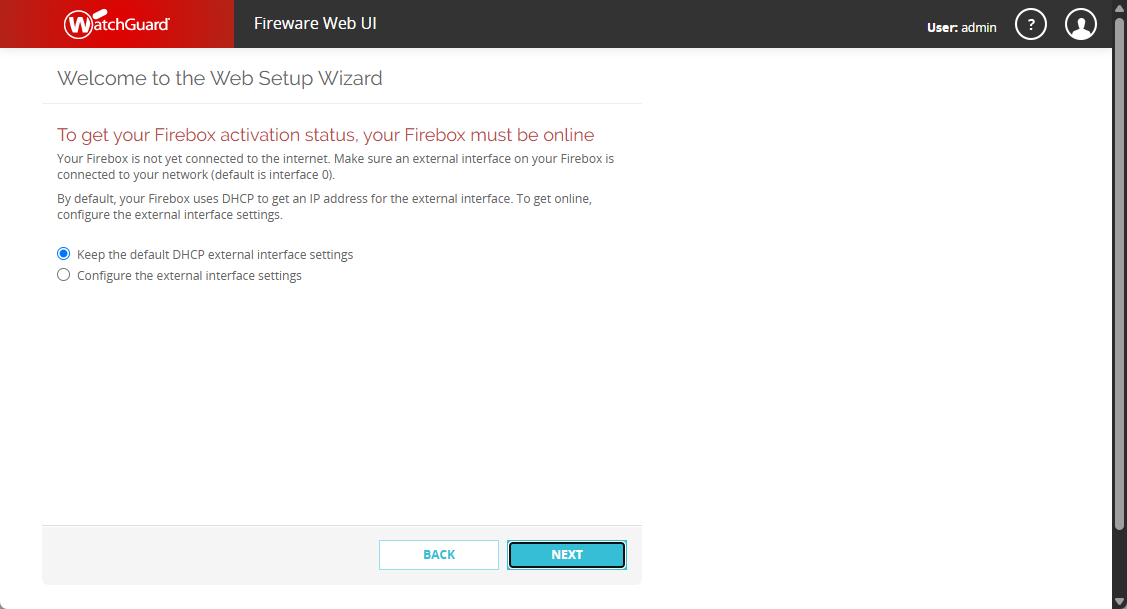
- Entweder „Keep the default DHCP external interface settings“:
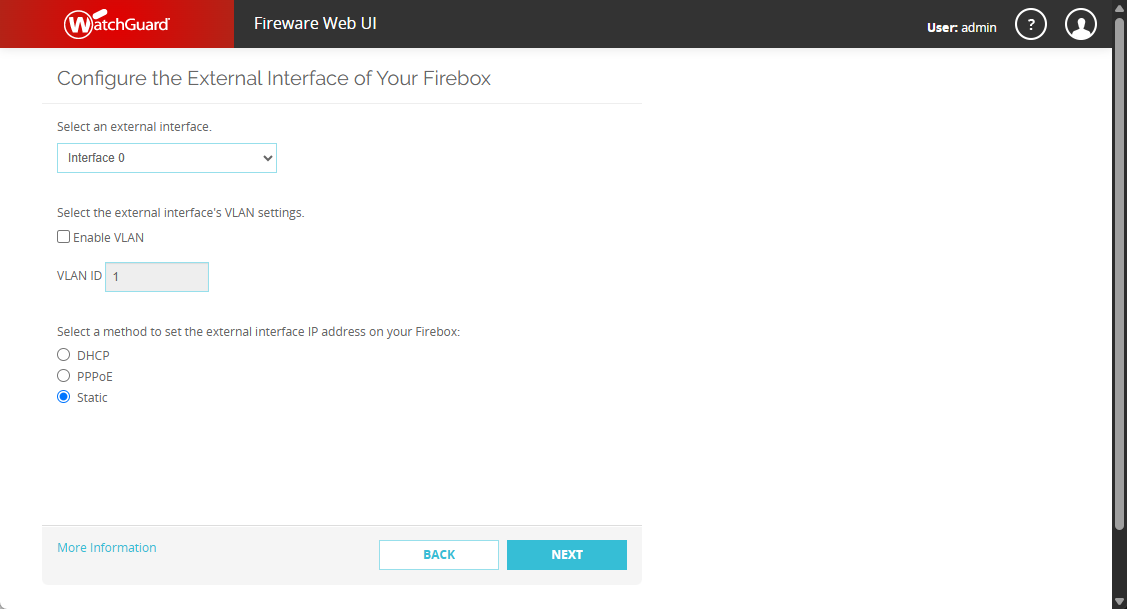
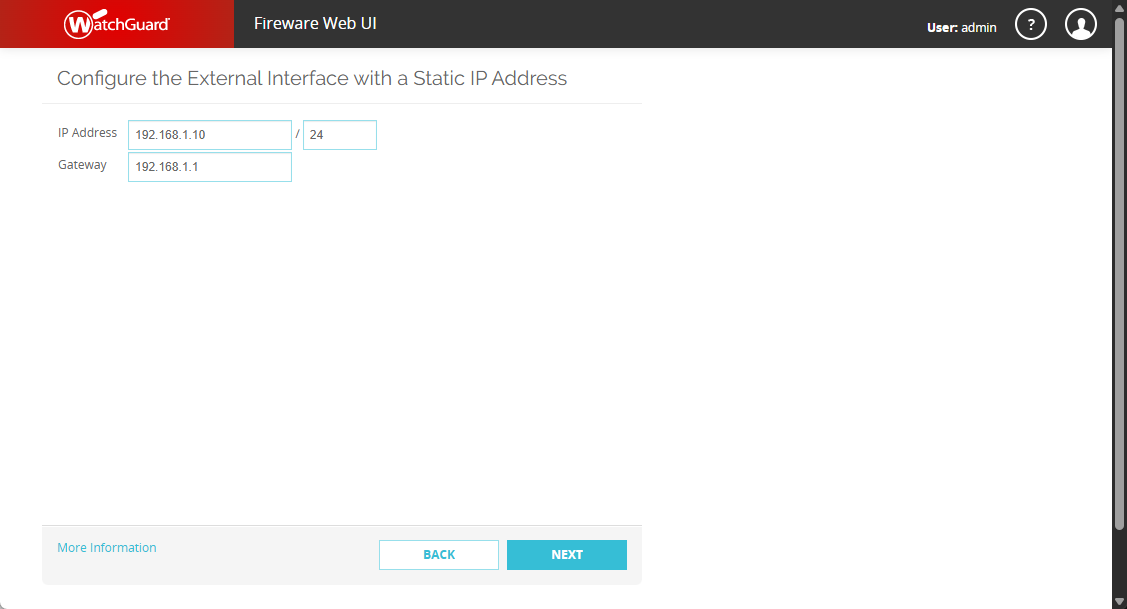
- Oder Alternativ „Configure the external interface settings“:
Gezeigt wird hier, wie der Web Setup Wizard möglichst rasch abgeschlossen werden kann. Die eigentlich relevanten Einstellungen erfolgen erst später. Wenn Sie die Box nicht online bringen wollen, wählen Sie DHCP. Wenn Sie die Box online bringen möchten, wählen Sie wahlweise DHCP (Für den betrieb in einem DHCP Netz) oder Konfigurieren Sie ein externes Interface.
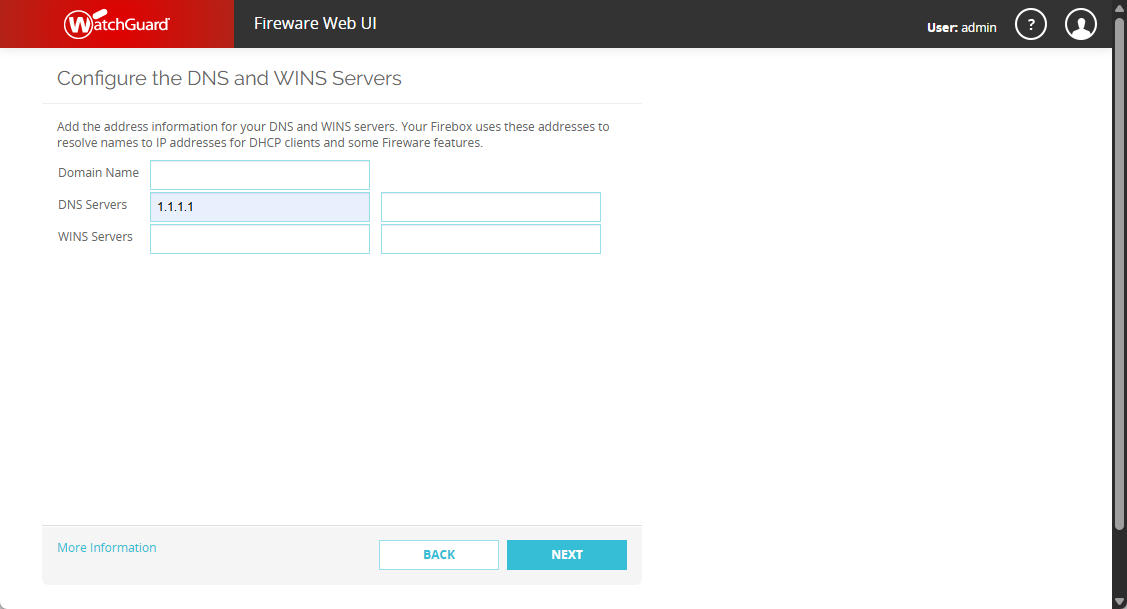
- Kann leer bleiben, wenn Sie die Box offline konfigurieren. Tragen Sie einen externen DNS Server ein, um die Box online zu bringen:
- Entfernen Sie bei bedarf das Häkchen für den DHCP-Server, wenn Sie die Box in ein Netzwerk mit einem anderen DHCP-Server betreiben wollen:
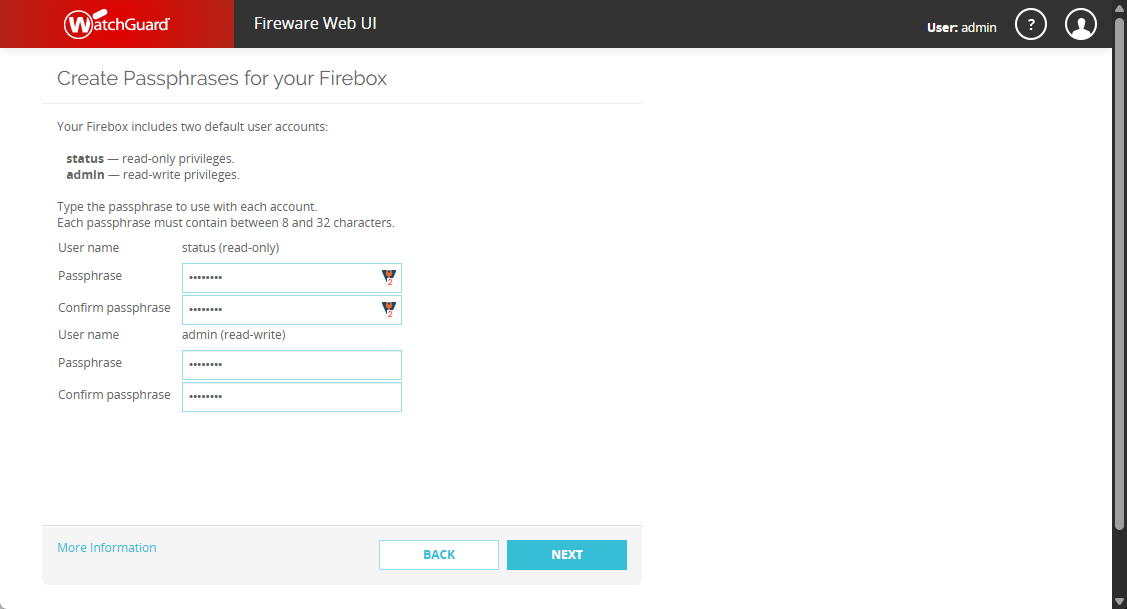
- Vergeben Sie hier neue Passwörter für die zwei vordefinierten administrativen User. Der User „status“ hat nur Leserechte. Dieses Kennwort wird auch „lesendes Kennwort“ genannt. Der User „admin“ hat Lese- und Schreibrechte. Dieses Kennwort wird auch „schreibendes Kennwort“ genannt. Die beiden Kennwörter dürfen nicht identisch sein und müssen aus mindestens acht (8) Zeichen bestehen. Man kann hier zunächst mit Dummy-Kennwörtern arbeiten, z.B. 11111111 und 22222222. Die Kennwörter können später auf komplexe Werte geändert werden:
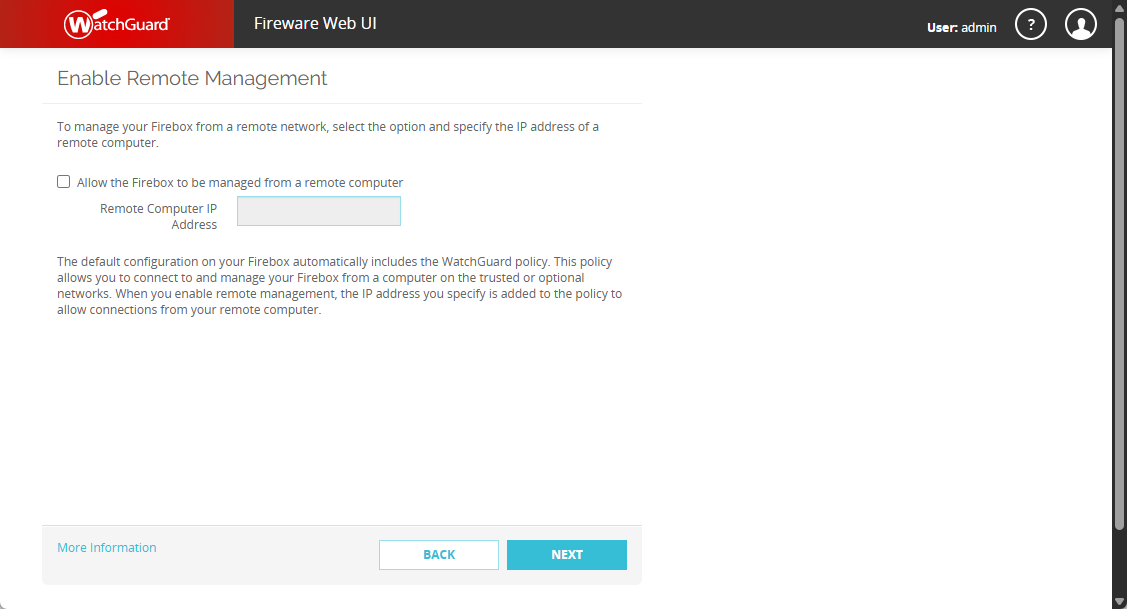
- Kann leer bleiben:
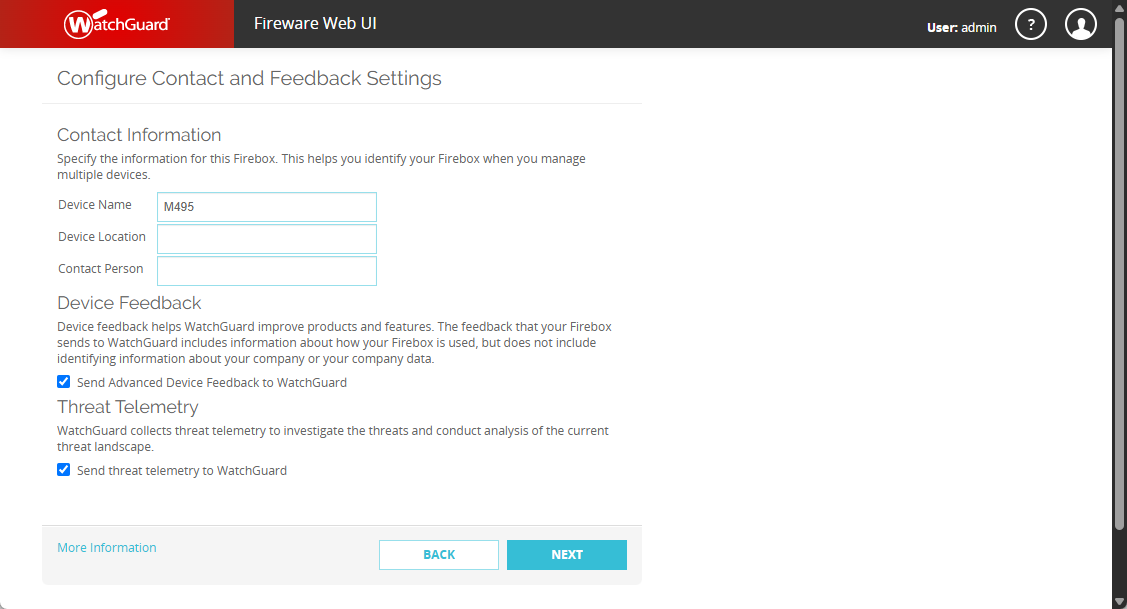
- Entscheiden Sie bitte selbst, ob das Häkchen bei „Send device feedback to WatchGuard“ gesetzt bleiben soll:
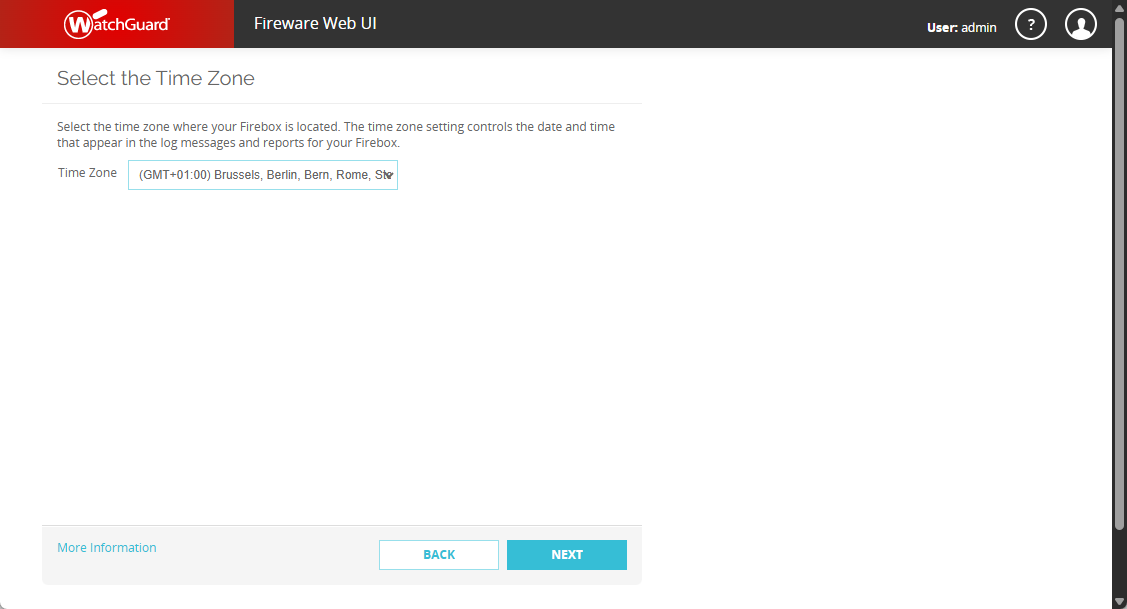
- Die Zeitzone kann auch später bei der eigentlichen Einrichtung auf den richtigen Wert geändert werden:
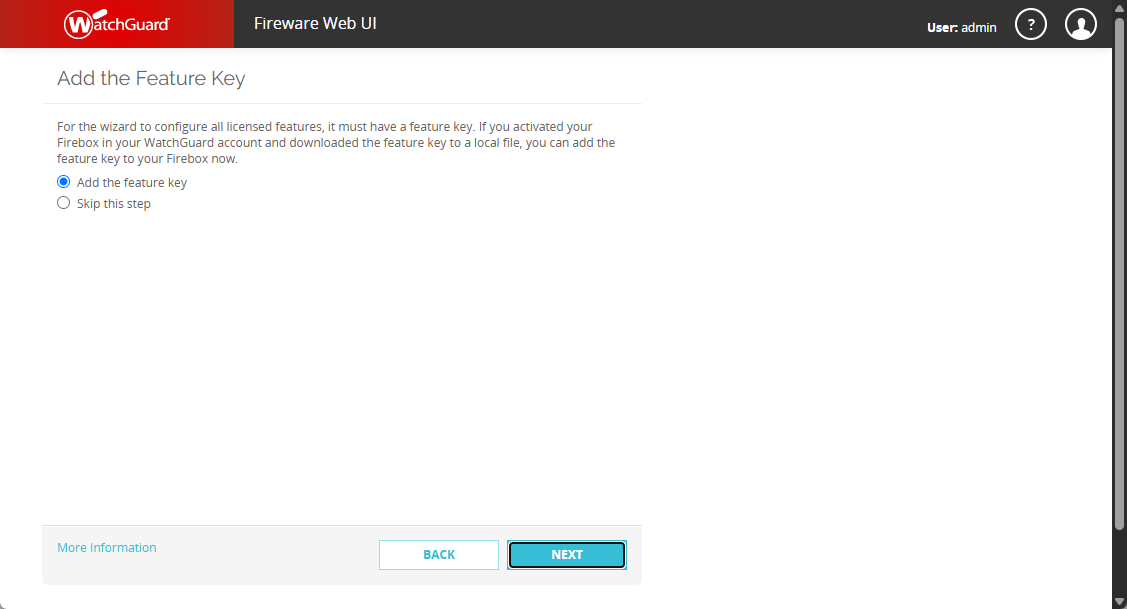
- Wenn Sie die Aktivierung der WatchGuard bereits im Vorfeld vorgenommen haben und die Box eine funktionierende Internetverbindung hat wird der folgende Schritt automatisch übersprungen.
Wählen Sie „Add the feature key“:
- Importieren Sie mit Cut&Paste den Inhalt des Feature Keys, den Sie im Vorfeld (am Ende des Aktivierungsvorgangs) von der WatchGuard Website heruntergeladen haben:
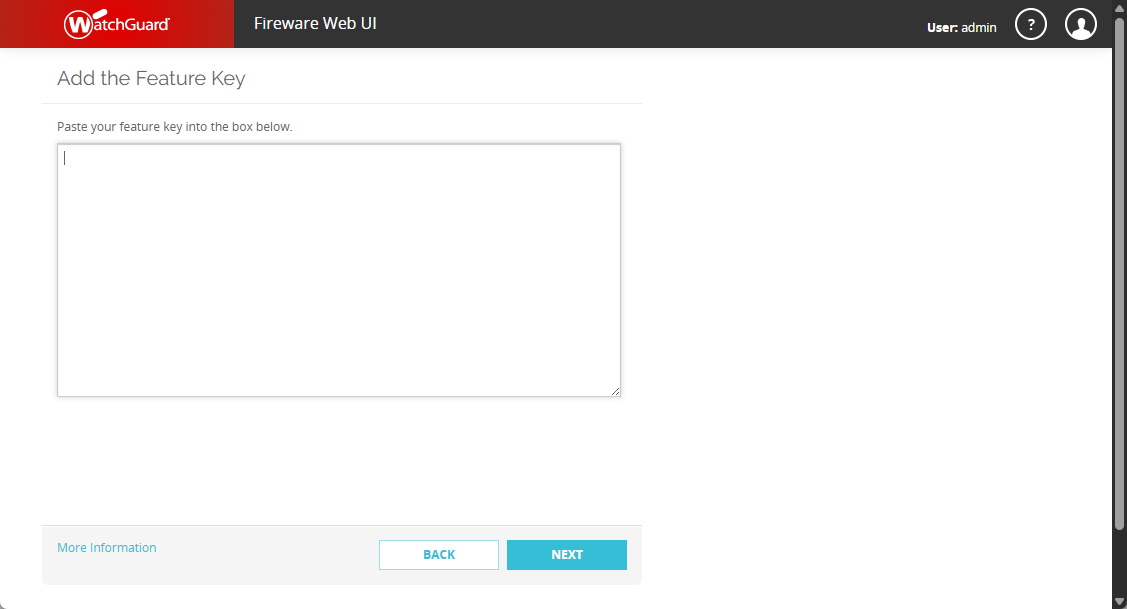
- Je nach Lizenz werden die Enthaltenen Subscription Services aufgelistet und in den folgenden Schritten teilweise vor konfiguriert:
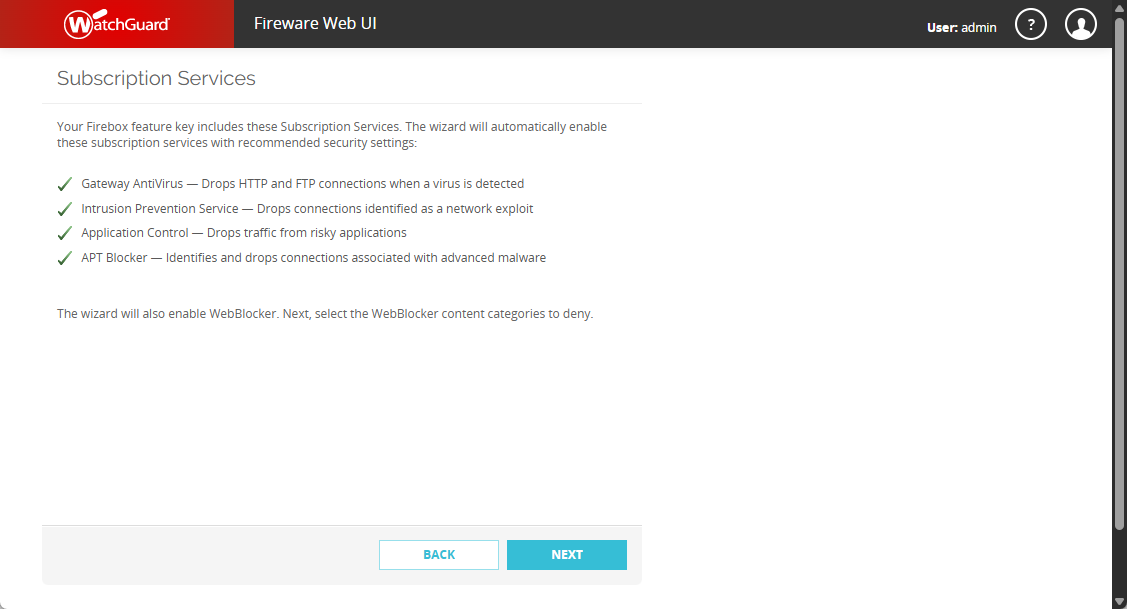
- Die vorausgewählten Einstellungen können erstmal ohne Anpassungen so übernommen werden:
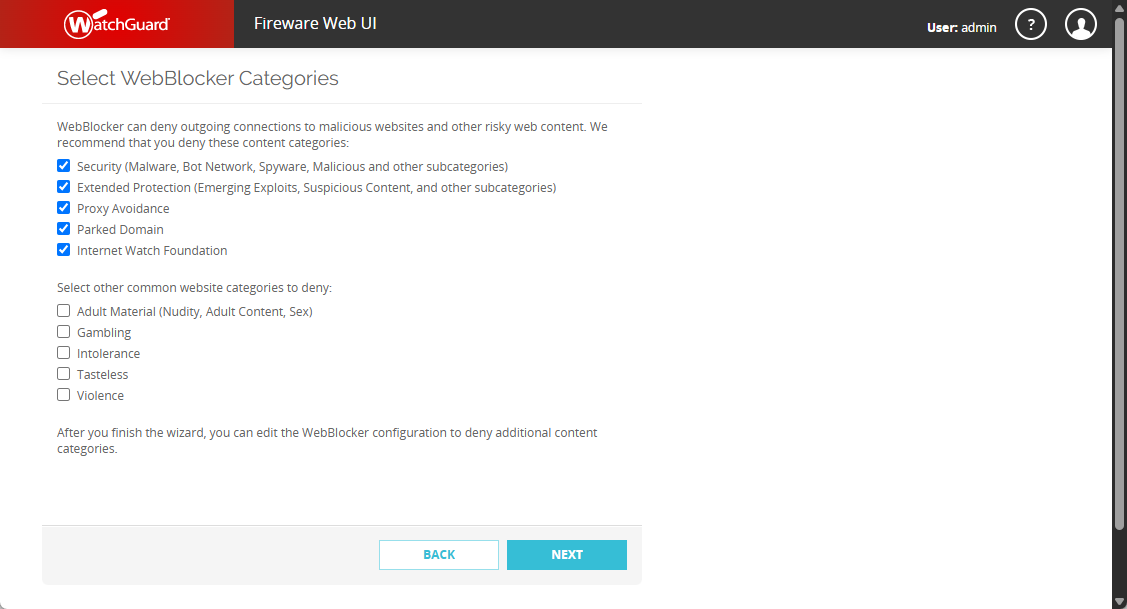
- Zusammenfassung der vorausgewählten Einstellungen:
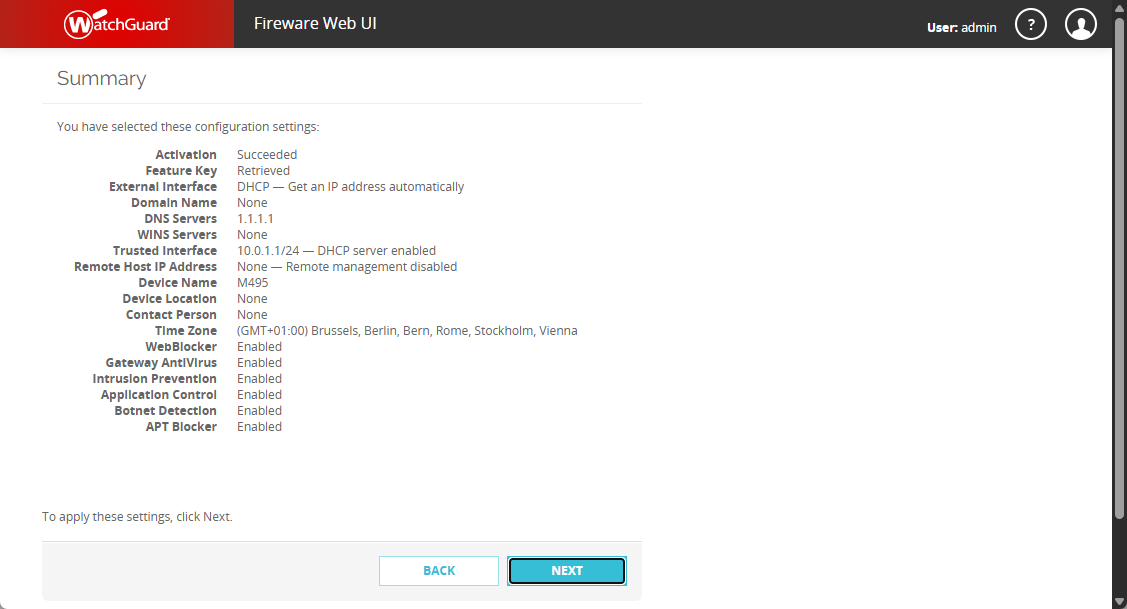
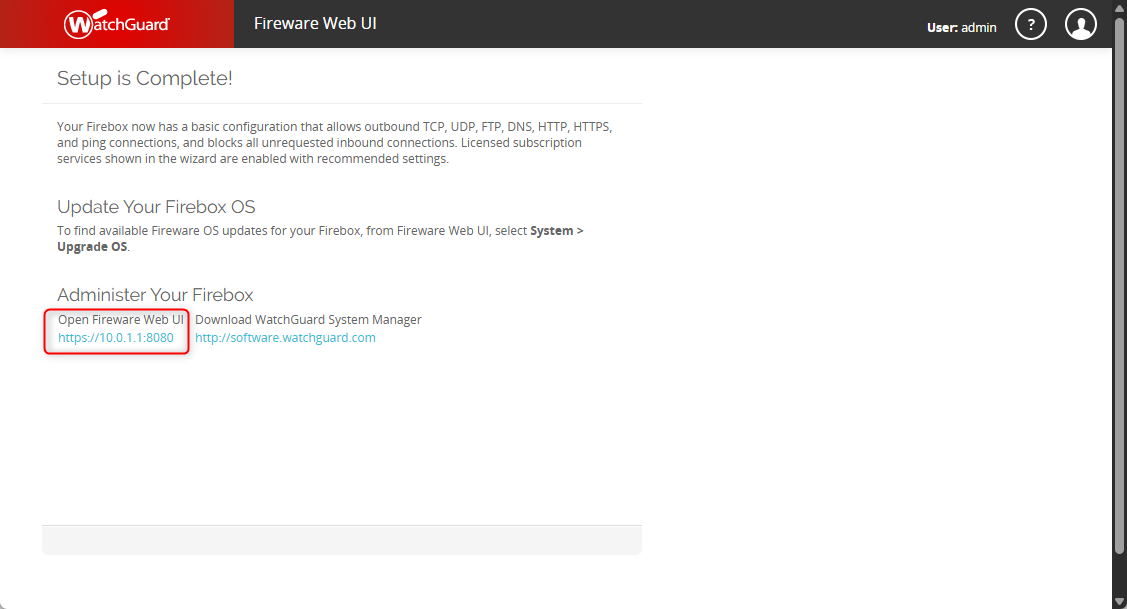
- Abschlussmeldung des Web Setup Wizard. Wenn Sie die Erst-Einrichtung wie empfohlen vorgenommen haben, können Sie jetzt per https://10.0.1.1:8080 die Anmeldeseite des Web Interface aufrufen und sich mit User = admin und dem gerade eben von Ihnen neu gesetzten Kennwort anmelden:
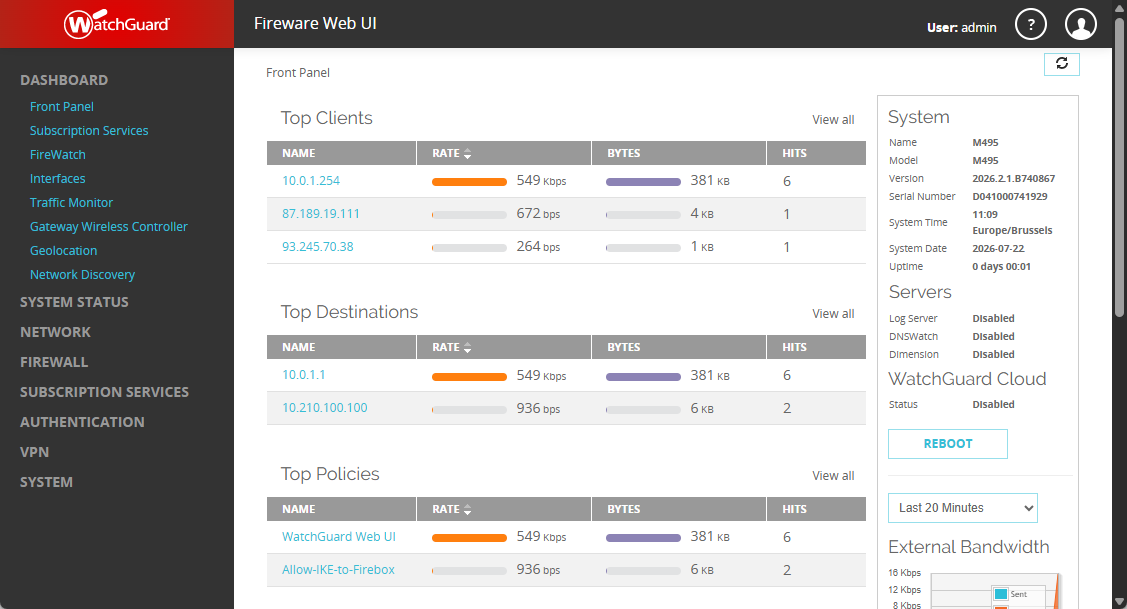
- Beispielansicht des Web Interfaces nach erfolgreicher Anmeldung:

Neue WatchGuard Box aktivieren - BOC IT-Security GmbH